Un collègue vous envoie un rapport en pièce jointe, vous l’ouvrez dans Word pour le compléter à la voix, et le bouton Dicter reste grisé. Word a ouvert le fichier en lecture seule, et la dictée vocale n’écrit pas dans un document qu’on ne peut pas modifier. Un clic sur Activer la modification, dans le bandeau jaune, et le micro revient.
Pour dicter sans rien installer, vous avez déjà ce qu’il faut : touche Windows + H sur un PC, la touche Micro (ou Édition, Démarrer Dictée) sur un Mac, le micro du clavier sur un téléphone. Ce guide commence par Word et ses blocages (abonnement, compte, version, lecture seule), puis passe à Windows, Google Docs, au Mac, à l’iPhone et à Android. Les commandes citées proviennent des pages d’aide des éditeurs (liens dans le texte), consultées le 26 octobre 2026.
Dictée vocale dans Word : le bouton Dicter
Word a sa propre dictée, distincte de celle de Windows. Microsoft la réserve aux abonnés Microsoft 365, sur Windows, sur Mac et dans Word pour le web. Elle demande un micro et une connexion Internet, et reconnaît le français de France et du Canada.
- Ouvrez le document et placez le curseur là où le texte doit commencer.
- Dans l’onglet Accueil, cliquez sur Dicter (l’icône de micro).
- Attendez que le bouton s’active, puis parlez. Le texte s’écrit au curseur.
- Cliquez de nouveau sur le micro pour arrêter.
Sur Mac, Microsoft indique le raccourci Option + F1 pour lancer la dictée. Sur Windows, la page ne donne qu’un raccourci pour la reprendre après une pause, Alt + ` (accent grave), peu pratique sur un clavier AZERTY où l’accent grave se tape avec AltGr + 7 : le clic sur le micro de la barre flottante va plus vite. La roue dentée de cette barre permet de changer de langue et d’activer la ponctuation automatique.
Côté confidentialité, Microsoft écrit dans son aide sur la dictée que la voix est envoyée à ses serveurs pour produire le texte, et que le service ne stocke ni l’audio ni le texte transcrit.
Le bouton Dicter est grisé ou absent
Microsoft distingue deux cas, qui n’ont pas les mêmes causes : le bouton est là mais grisé, ou il n’apparaît pas du tout.
Un bouton grisé signale un document en lecture seule. C’est le cas d’une pièce jointe ouverte en Mode protégé (bandeau jaune en haut, bouton Activer la modification), d’un fichier ouvert par un collègue sur un espace partagé, ou d’un document marqué comme final. Rendez-le modifiable, et Dicter se réactive.
Un bouton absent peut avoir trois causes, à vérifier dans cet ordre :
- Vous n’êtes pas connecté. Fichier, puis Compte : le nom affiché doit être celui du compte qui porte l’abonnement, pas un compte personnel sans licence.
- Votre Word n’est pas un Word Microsoft 365. Selon Microsoft, la dictée n’existe pas dans Office 2016 ou 2019 pour Windows sans abonnement. Un Office acheté une fois, livré avec le PC, n’aura jamais ce bouton.
- Votre Windows est antérieur à Windows 10.
Pour les cas 2 et 3, ne cherchez pas plus loin : la saisie vocale de Windows écrit dans Word comme dans n’importe quel logiciel (voir plus bas). Si le bouton apparaît mais que Word affiche que la dictée ne vous entend pas, l’aide Microsoft renvoie au micro : coupé, mal réglé, ou refusé au navigateur dans Word pour le web.
Passer à la ligne et ponctuer dans Word
La question revient souvent sur les forums Microsoft Q&A. Dans Word, en français, dites « saut de ligne » pour aller à la ligne et « nouveau paragraphe » pour sauter une ligne. « Nouvelle ligne », la commande du Mac, de l’iPhone et de Google Docs, ne figure pas dans la liste française de Word. « À la ligne », la formule qu’on emploie naturellement, n’y figure pas non plus et risque de s’écrire en toutes lettres.
Pour la ponctuation, la liste française de Word comprend « point », « virgule », « deux points », « point-virgule », « point d’interrogation », « point d’exclamation » et « points de suspension ». Pour corriger sans clavier : « annuler », « supprimer » suivi du mot à effacer, ou « retour arrière ». Avec la ponctuation automatique activée, Word place lui-même virgules et points, et vous n’avez plus qu’à dicter les signes qu’il rate.
Saisie vocale Windows : dicter dans Word sans Microsoft 365
On peut dicter dans Word gratuitement, quelle que soit sa version, en passant par Windows plutôt que par Word. Placez le curseur dans le document et appuyez sur la touche Windows + H. Une petite barre avec un micro s’affiche, et ce que vous dites s’écrit au curseur. Le raccourci marche dans tous les logiciels, du client de messagerie au logiciel métier.
Sur Windows 11, la saisie vocale prend en charge le français de France et du Canada, avec des commandes en français : « nouvelle ligne », « nouveau paragraphe » ou « saut de ligne » pour la mise en page, « supprimer ceci » ou « annuler ceci » pour effacer la dernière phrase, « appuyez sur Entrée » pour valider, « arrêter l’écoute » pour finir. La roue dentée de la barre active la ponctuation automatique.
Sur Windows 10, le même raccourci ouvre la barre de dictée de Windows 10 : elle écrit en français, mais ses commandes vocales n’existent qu’en anglais américain. Dans les deux cas, Microsoft exige une connexion Internet, car la reconnaissance passe par ses services Azure en ligne.
Saisie vocale dans Google Docs
Google Docs propose une saisie vocale gratuite, dans les dernières versions de Chrome, Edge et Safari. Ouvrez le document, puis Outils, Saisie vocale : un micro apparaît à gauche de la page. Vérifiez que la langue affichée au-dessus est le français, cliquez sur le micro, parlez, cliquez à nouveau pour arrêter. Dans Chrome, le raccourci Ctrl + Maj + S (Cmd + Maj + S sur Mac) lance la saisie directement, d’après la liste des raccourcis de Docs.
Pour la ponctuation en français, Google liste « virgule », « point d’exclamation », « point d’interrogation », « nouvelle ligne » et « nouveau paragraphe ». Pour le point, la page française écrit « période », un calque de l’anglais « period ». Essayez « point » d’abord, et gardez « période » en secours. Les commandes d’édition (sélectionner un paragraphe, mettre en italique) ne marchent qu’en anglais, sur un document et un compte réglés en anglais. En français, vous dictez le texte et vous corrigez au clavier.
Dans un compte Google Workspace d’entreprise, l’administrateur peut avoir coupé la fonction : si le menu Saisie vocale manque, c’est la première chose à vérifier.
Activer la dictée sur Mac
Ouvrez le menu Apple, puis Réglages Système et Clavier. Dans la section Dictée, activez la fonction et choisissez un raccourci. La touche Micro de la rangée de fonctions lance la dictée si votre clavier en a une, sinon le raccourci choisi ou le menu Édition, Démarrer Dictée. La page d’Apple précise qu’on peut dicter sans limite de durée et que la dictée s’arrête seule après 30 secondes sans parole. Quand elle hésite entre deux mots, le Mac souligne le mot en bleu : cliquez dessus pour choisir l’autre.
La ponctuation automatique ajoute virgules, points et points d’interrogation ; elle se coupe dans les mêmes réglages. Pour la mise en page, dites « nouvelle ligne » ou « nouveau paragraphe » (liste des commandes de dictée). La dictée du Mac écrit dans Word aussi, ce qui règle le cas d’un Word pour Mac sans abonnement.
Dictée vocale sur iPhone et Android (Gboard)
Sur iPhone, l’option se trouve dans Réglages, Général, Clavier, Activer Dictée. Touchez ensuite le micro du clavier dans n’importe quelle app et parlez. Le clavier reste ouvert pendant la dictée, ce qui permet de corriger un mot au doigt sans l’arrêter. Selon Apple, la dictée est traitée sur l’iPhone dans de nombreuses langues, sans connexion. Dites « nouvelle ligne » ou « nouveau paragraphe » pour aller à la ligne, et « supprimer » suivi de la phrase à retirer. La ponctuation automatique se coupe dans Réglages, Général, Clavier, Ponctuation auto.
Sur Android, le clavier le plus courant est Gboard. L’aide Gboard décrit la marche à suivre : touchez le micro en haut du clavier, attendez « Parlez maintenant », dictez. Les commandes de ponctuation sont « point », « virgule », « point d’exclamation », « point d’interrogation », « nouvelle ligne » et « nouveau paragraphe ». Les téléphones Samsung livrent leur propre clavier, avec son propre micro ; installer Gboard reste possible si vous préférez ses commandes.
Pour enregistrer un rendez-vous avec le téléphone plutôt que dicter, voir Dictaphone sur iPhone et Android.
Les commandes de base, outil par outil
Le même mot ne marche pas partout. Ce tableau reprend les pages d’aide citées plus haut.
| Outil | Lancer | Aller à la ligne | Gratuit | Sans connexion |
|---|---|---|---|---|
| Word (Dicter) | Accueil › Dicter | « saut de ligne » | Non, Microsoft 365 | Non |
| Windows 11 | Windows + H | « nouvelle ligne » ou « saut de ligne » | Oui | Non |
| Google Docs | Outils › Saisie vocale | « nouvelle ligne » | Oui | Non documenté |
| Mac | Touche Micro ou raccourci | « nouvelle ligne » | Oui | Selon le Mac : les réglages Clavier l’indiquent |
| iPhone | Micro du clavier | « nouvelle ligne » | Oui | Oui, dans de nombreuses langues |
| Android (Gboard) | Micro du clavier | « nouvelle ligne » | Oui | Non documenté : testez en mode Avion |
Quel logiciel de reconnaissance vocale gratuit choisir
À notre avis, le meilleur logiciel de dictée gratuit est celui de votre système, parce qu’il écrit partout et ne demande aucune installation. Sur un Mac ou un iPhone, la Dictée d’Apple a un avantage net : elle peut traiter la voix sur l’appareil, et le réglage vous dit si c’est le cas. Sur un PC, Windows + H fait le travail, avec des commandes en français sur Windows 11 mais une connexion obligatoire.
Google Docs mérite sa place pour un long texte rédigé d’une traite dans le navigateur. Ses commandes d’édition réservées à l’anglais le rendent moins commode que Word pour corriger à la voix. Quant à Dicter dans Word, si vous payez déjà Microsoft 365, c’est la dictée la plus complète en français pour un document : elle ponctue seule et accepte « supprimer ». S’abonner pour elle seule ne se justifie pas, puisque Windows + H écrit aussi dans Word.
Dragon en 2026 : vaut-il encore son prix ?
Dragon NaturallySpeaking a longtemps été le logiciel des avocats et des médecins qui dictent toute la journée. Son éditeur, Nuance, appartient aujourd’hui à Microsoft. Le site français de Dragon présente trois produits : Dragon Professional v16, installé sur un PC Windows 11 (compatible Windows 10), Dragon Professional Anywhere, hébergé dans le cloud, et Dragon Anywhere Mobile. Le site n’affiche ni prix public ni version Mac : il renvoie vers son service commercial.
Ce que Dragon apporte et que les outils gratuits n’ont pas : un vocabulaire qu’on enrichit (noms de clients, termes juridiques ou médicaux), des modèles de texte insérés à la voix, des commandes pour piloter Windows, et une reconnaissance sur le poste pour la version installée. Nuance annonce une précision pouvant atteindre 99 %, un chiffre d’éditeur que nous n’avons pas mesuré.
Pour un courriel de temps en temps, Dragon ne vaut pas son prix : Windows + H suffit. Il se justifie si vous dictez plusieurs heures par jour, avec un jargon que la dictée gratuite écorche, et une obligation de garder la voix sur votre machine. Dans ce cas, demandez un devis à plusieurs revendeurs : les tarifs dépendent du type de licence et du nombre de postes.
Hors connexion, et où part votre voix
La plupart des dictées ne fonctionnent pas hors connexion, parce que la reconnaissance se fait sur un serveur. Word et Windows envoient la voix aux services de Microsoft. Google Docs confie la reconnaissance au navigateur, sans préciser où elle a lieu. L’iPhone traite la dictée sur l’appareil dans de nombreuses langues. Sur Mac, la mention affichée sous Dictée (Réglages Système, Clavier) indique si la dictée générale reste sur l’ordinateur ou part aux serveurs de Siri. Apple précise une exception sur les deux appareils : ce que vous dictez dans un champ de recherche peut être envoyé au moteur de recherche.
Pour Gboard, l’aide de Google ne dit ni où la voix est traitée, ni si la dictée marche sans réseau. Passez le téléphone en mode Avion et dictez une phrase avant de compter dessus dans un train ou un sous-sol.
Dicter un courrier à un client, c’est prononcer son nom, son dossier, parfois sa santé. Pour un avocat, un notaire ou un soignant, vérifiez où part la voix avant de dicter un dossier, et demandez au service informatique ce qui est autorisé. Un serveur situé en Europe ne règle pas tout, comme l’explique Cloud Act : pourquoi un serveur en France ne suffit pas.
Quand plusieurs personnes parlent
La dictée suppose une seule voix devant un écran. En réunion, les gens se coupent la parole et vous devez suivre l’échange plutôt que surveiller le texte : il faut enregistrer, puis transcrire. Si vous avez Microsoft 365, le menu du bouton Dicter contient Transcrire, qui convertit un fichier .wav, .mp4, .m4a ou .mp3 en texte et sépare les intervenants, dans la limite de 300 minutes chargées par mois. Les autres méthodes sont dans Transcrire un audio en texte, et la trame du document final dans Compte rendu de réunion : ce qu’il doit contenir. Pour une réunion sur Teams, Meet ou Zoom, voir Compte rendu de réunion avec l’IA.
C’est le cas pour lequel nous fabriquons Notus, qui sert aussi aux idées dictées loin du bureau, entre deux rendez-vous. Notus n’a qu’un bouton. Une trentaine de secondes après la fin de l’enregistrement, la transcription, voix séparées, et le résumé arrivent sur votre téléphone, en français ou en anglais. L’offre gratuite couvre 50 heures d’enregistrement par mois.
Il répond aussi à la question posée plus haut sur l’endroit où part votre voix. L’audio est traité en Europe par des modèles open source et européens, puis supprimé dès que la note est prête (sous 48 heures au plus chez nos sous-traitants). Les notes sont hébergées en France et ne servent jamais à entraîner une IA. Si vous dictez surtout devant votre ordinateur, la dictée gratuite suffit.
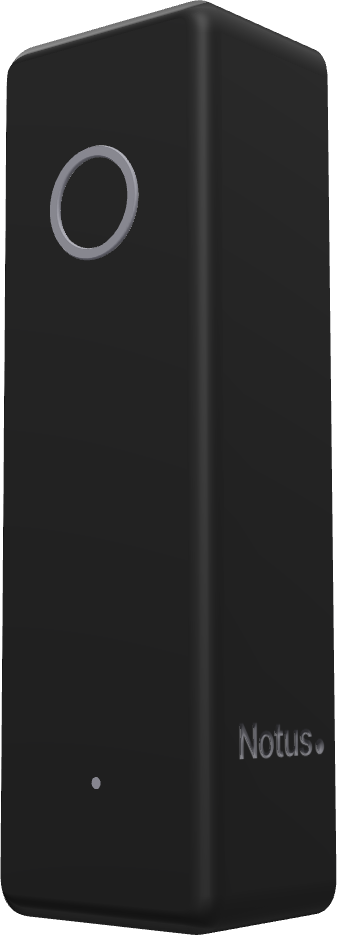
Notus est en précommande, pour une livraison au 1er semestre 2027. Voir comment il fonctionne
Questions fréquentes
Quelle différence entre dictée vocale, transcription et reconnaissance vocale ?
La dictée écrit en direct ce que vous dites, là où se trouve le curseur. La transcription convertit après coup un fichier audio déjà enregistré. La reconnaissance vocale est la technique commune aux deux.
Quelle est la touche pour la saisie vocale sur Windows ?
Appuyez sur la touche Windows + H, le curseur placé dans un champ de texte, sur Windows 10 comme sur Windows 11. Il faut une connexion Internet.
Pourquoi la dictée s’arrête-t-elle toute seule ?
Sur Mac, Apple l’arrête après 30 secondes sans parole. Dans Word, relancez-la d’un clic sur le micro de la barre flottante. Si des mots manquent ou si elle coupe en pleine phrase, Microsoft conseille une connexion rapide et stable, moins de bruit de fond et un débit plus posé.
Comment dicter un retour à la ligne ?
Dites « saut de ligne » dans Word, et « nouvelle ligne » sur Mac, iPhone, Android, Google Docs et Windows 11. « Nouveau paragraphe » fonctionne dans tous ces outils.