Une IA de compte rendu de réunion travaille à partir d’une transcription, et Teams, Google Meet et Zoom n’en produisent une que si quelqu’un l’a lancée pendant la réunion. La plupart des fils d’entraide sur le sujet partent de là : la réunion est finie, on cherche la transcription, et elle n’existe pas.
Si elle existe, deux voies s’offrent à vous. Votre licence inclut un résumé automatique (Copilot ou Teams Premium, Gemini dans Google Workspace, Zoom payant), ou vous collez la transcription dans un assistant comme ChatGPT avec des consignes strictes. Dans les deux cas, vous recevez un brouillon à relire, avec des erreurs aux endroits que tout le monde lit en premier.
Où l’IA de compte rendu se trompe
Le travail se fait en deux temps. Un moteur de reconnaissance vocale transcrit l’audio, intervenant par intervenant : une heure de réunion donne de l’ordre de 9 000 mots. Un modèle de langage lit ensuite ce texte et en tire sujets, décisions et tâches. Il ne réécoute jamais l’audio. Si la transcription a entendu « 15 000 » pour « 50 000 », le compte rendu écrira 15 000 sans hésiter.
Les erreurs se regroupent sur trois points. Une proposition lancée en l’air (« et si on décalait au 15 ? ») devient une décision actée, parfois attribuée à la dernière personne qui a parlé. Une négation avalée inverse la phrase sans la rendre bizarre. Deux chiffres cités à cinq minutes d’écart se mélangent. Imaginez que quelqu’un dise « le budget de 40 000 euros, on ne le valide pas aujourd’hui, on attend le chiffrage de Sami ». Le résumé fautif écrit « Budget de 40 000 € validé, chiffrage à faire par Sami », avec les bons mots et la décision inverse.
La fiche pratique de France Num sur le compte rendu de réunion par IA ajoute un défaut que l’on constate vite : l’IA « a tendance à tout mettre sur le même plan », une remarque de couloir pesant autant qu’un engagement ferme. Elle donne aussi le meilleur remède, qui ne coûte rien : prendre une minute en fin de réunion pour reformuler à voix haute les décisions et les actions. L’IA trouve alors dans la transcription une phrase claire au lieu de devoir reconstituer la décision à partir d’un échange.
Récupérer la transcription d’une réunion Teams
Si la réunion a été transcrite, la transcription est disponible dès la fin de la réunion, à deux endroits. Dans Teams, ouvrez Conversation, puis la conversation de la réunion passée, puis l’onglet Récapitulatif et la rubrique Transcription. La flèche à côté de Télécharger propose un fichier .docx (à lire ou à coller dans un assistant) ou .vtt (format de sous-titres, avec les horodatages). Le même récapitulatif s’ouvre depuis l’événement dans le calendrier Teams. Les étapes sont sur la page d’aide Microsoft Afficher la transcription en direct dans les réunions Microsoft Teams.
Le fichier lui-même est rangé dans le OneDrive de l’organisateur, ou dans le SharePoint de l’équipe pour une réunion de canal. Par défaut, seuls l’organisateur et les co-organisateurs peuvent le télécharger. Si vous n’êtes ni l’un ni l’autre, et que le bouton est grisé, demandez le fichier à l’organisateur : votre administrateur peut élargir ce droit, pas vous.
Si personne n’a lancé la transcription, il n’y a rien à retrouver, sauf si la réunion a été enregistrée en vidéo sans transcription. Le propriétaire de la vidéo peut alors ouvrir l’enregistrement dans son lecteur OneDrive ou SharePoint, puis Paramètres vidéo, et demander à générer la transcription. Microsoft le permet en français, pour des fichiers de moins de 4 Go et de moins de 4 heures (aide Microsoft sur les transcriptions vidéo).
Teams : transcrire sans enregistrer, ou par défaut
On peut transcrire une réunion Teams sans l’enregistrer. Pendant la réunion, ouvrez Autres actions dans la barre de contrôle, choisissez Transcrire, confirmez la langue parlée (Français (France) pour une réunion en français), puis Confirmer. Aucune vidéo n’est conservée, seulement le texte. Tous les participants voient un avis indiquant que la réunion est transcrite. À l’inverse, lancer l’enregistrement démarre la transcription automatiquement.
Une langue mal réglée gâche tout : une réunion en français transcrite en anglais donne un texte inutilisable. Teams détecte souvent l’écart et propose de corriger, mais vérifiez quand même dans les paramètres de langue du volet de transcription.
Transcrire par défaut est plus limité qu’on ne l’espère. Il n’existe pas, côté utilisateur, de réglage qui transcrit toutes vos réunions. Le réglage se fait réunion par réunion : dans l’événement du calendrier, Options de réunion, rubrique Enregistrement et transcription, activez « Enregistrer et transcrire automatiquement » (aide Microsoft). Depuis mai 2026, Microsoft déploie à cet endroit un choix qui transcrit sans enregistrer (« Transcribe only » dans l’interface anglaise). Si ces options n’apparaissent pas, ou si le bouton Transcrire est verrouillé, la décision appartient à votre administrateur : la transcription est un réglage de la stratégie de réunion dans le centre d’administration Teams (documentation Microsoft Learn), et il faut qu’elle soit autorisée à la fois pour l’organisateur et pour la personne qui la lance. Un invité ou une personne d’une autre organisation ne peut pas la démarrer du tout.
Le récapitulatif intelligent de Teams
Sans licence supplémentaire, l’onglet Récapitulatif contient l’enregistrement, la transcription, les fichiers partagés et les notes prises à la main. Les notes et les tâches rédigées par l’IA, le « récapitulatif intelligent », demandent une licence Teams Premium ou Microsoft 365 Copilot. Microsoft pose trois conditions de plus sur sa page sur le récapitulatif : la réunion doit avoir été transcrite dans une langue prise en charge, durer au moins cinq minutes, et ne pas être une réunion instantanée. Une réunion lancée avec « Réunion maintenant » n’aura donc pas de résumé, même avec la licence.
Le récapitulatif n’est visible que par les personnes de votre organisation invitées à la réunion. Un client ne le recevra pas par ce biais, et c’est préférable : il vaut mieux lui envoyer un compte rendu relu.
Google Meet : transcription et « Prendre des notes pour moi »
La transcription Meet est réservée à certaines formules : Workspace Business Standard, Business Plus, Enterprise, Education Plus, Workspace Individual, entre autres (liste complète sur la page d’aide Google). Un compte Gmail gratuit et Business Starter n’y ont pas accès. Pendant la réunion : Outils de réunion, Transcrire, Démarrer la transcription, puis Démarrer dans la fenêtre de confirmation. Le document arrive dans le Drive de l’organisateur, dossier Google Meet, avec un sous-dossier par réunion, et le lien s’ajoute à l’événement d’agenda. Pour la vidéo, le chemin est le même avec Enregistrement (aide Google sur l’enregistrement).
Le compte rendu automatique s’appelle « Prendre des notes pour moi » et repose sur Gemini. En réunion, l’icône est en haut à droite ; Paramètres permet de choisir la langue, la longueur des notes et les destinataires, puis Commencer à prendre des notes. On peut aussi l’activer à l’avance depuis l’événement Google Agenda, dans les options d’appel vidéo, en cochant « Prendre des notes avec Gemini ». Le Google Doc produit a deux onglets, notes rapides et notes complètes, et rejoint le Drive de l’organisateur (aide Google).
Google recommande la fonction pour des réunions de 15 minutes à 8 heures, dans une seule langue. Surveillez le réglage des destinataires : « tous les invités » inclut les personnes extérieures à votre organisation, et ce sont les invités de l’agenda qui reçoivent les notes, qu’ils soient venus ou non. Si un client est invité, il lira le brouillon de Gemini avant vous.
Zoom : le résumé de réunion
Zoom inclut le résumé de réunion dans ses formules payantes (Pro et au-delà). Le compte gratuit y a droit pour 3 réunions organisées par mois, selon la grille tarifaire de Zoom, mais ses réunions sont coupées à 40 minutes et il n’enregistre que sur l’ordinateur, pas dans le cloud.
Pour le lancer, l’hôte survole l’icône Zoom AI en haut à droite, coche Résumé de réunion (et, s’il le veut, la génération de la transcription), puis lance Zoom AI. Les participants sont avertis. À la fin, le résumé part par courriel, et dans la conversation de la réunion si elle est activée ; seul l’hôte peut le modifier ou le supprimer. Un participant connecté par un lien partagé en cours de réunion ne le reçoit pas (support Zoom). Quand plusieurs langues sont parlées, Zoom résume dans celle de la majorité.
Quelle IA gratuite pour un compte rendu ?
Avant de chercher un outil gratuit, regardez ce que vous payez déjà. France Num le dit sans détour : « beaucoup d’entreprises paient un outil supplémentaire pour une fonction qu’elles possèdent déjà ». Un abonnement Microsoft 365 professionnel donne la transcription Teams, une formule Workspace Business Standard donne celle de Meet. Il reste alors à rédiger le compte rendu, ce que fait n’importe quel assistant généraliste.
À notre avis, la combinaison la plus sûre sans budget est la transcription de votre outil de visio, ou celle du dictaphone de votre téléphone, collée dans un assistant avec le prompt ci-dessous. Elle ne coûte rien ou presque, marche pour tous les types de réunion, et vous choisissez ce que vous transmettez. Elle demande cinq minutes de manipulation par réunion. Le résumé gratuit de Zoom dépanne pour une réunion courte, mais 3 par mois et 40 minutes ne font pas une habitude de travail.
Les assistants qui rejoignent la réunion comme un participant (les « notetakers ») sont plus confortables, avec deux inconvénients : connectés à un agenda, beaucoup rejoignent par défaut toutes les réunions, y compris les plus sensibles, et l’audio part sur les serveurs de l’éditeur, parfois hors d’Europe (voir Cloud Act : pourquoi un serveur en France ne suffit pas). Leurs formules gratuites sont limitées en minutes. France Num situe les offres payantes entre 10 et 30 euros par utilisateur et par mois, et conseille de tester d’abord la méthode simple pendant deux semaines : vous saurez ce que vous attendez d’un compte rendu avant de payer pour en recevoir un.
Le prompt à donner à l’assistant
Sans consignes, ChatGPT, Gemini, Copilot, Claude ou Le Chat produisent un récit fidèle de la réunion, que personne ne lira. Copiez ce prompt, remplissez les crochets, collez la transcription à la fin.
Prompt à copier
Rédige le compte rendu de la réunion dont la transcription figure ci-dessous.
Contexte : [objet de la réunion], [date], participants : [prénom, nom, rôle de chacun].Règles :
1. N’invente rien. Si une information manque ou reste ambiguë, écris « à vérifier ».
2. Ne classe en décision que ce qui a été explicitement acté. Une proposition non tranchée va dans les points ouverts.
3. Pour chaque décision et chaque action, cite entre crochets la phrase de la transcription qui la justifie.
4. Recopie les chiffres, montants et dates tels qu’ils ont été prononcés.
5. Signale les phrases négatives et les contradictions au lieu de trancher toi-même.
6. Termine par les trois passages dont tu es le moins sûr.Format : en-tête (objet, date, présents), objectif, décisions numérotées, actions (responsable, échéance), points ouverts. Une page au maximum, phrases courtes, décisions formulées au passé.
Transcription : [collez la transcription ici]
La règle 3 vous fait gagner le plus de temps à la relecture : chaque décision arrive avec la phrase qui la prouve, et vous vérifiez en dix secondes qu’elle a bien été prise. Supprimez les citations avant d’envoyer. La règle 6 vient du prompt proposé par France Num ; elle vous dit où relire en premier. Pour la structure du document lui-même, voir Compte rendu de réunion : ce qu’il doit contenir, et un modèle.
Une transcription de deux heures peut dépasser ce que l’assistant lit correctement d’un coup. Découpez-la par point de l’ordre du jour, demandez un compte rendu par partie, puis l’assemblage.
ChatGPT et les données de la réunion
Pour une réunion d’équipe sur le planning, rédiger le compte rendu avec ChatGPT ne pose guère de problème. Pour une réunion où l’on parle d’un client, d’un salarié ou de chiffres non publics, le risque dépend de la version utilisée. La fiche CNIL et France Num sur les précautions rappelle que ce qui est saisi dans un outil grand public peut servir à entraîner le modèle, et déconseille d’y mettre des données confidentielles, personnelles ou stratégiques.
Voici les solutions, de la plus sûre à la moins sûre. Si votre entreprise fournit ChatGPT Business ou Enterprise, ou Copilot avec votre compte professionnel, passez par là : OpenAI indique ne pas entraîner ses modèles sur les données de ces formules par défaut (engagements d’OpenAI pour les entreprises). Sur un compte personnel, ouvrez Paramètres, puis Contrôles des données, et désactivez « Améliorer le modèle pour tout le monde » avant de coller quoi que ce soit (aide OpenAI). Retirez aussi de la transcription ce dont le compte rendu n’a pas besoin : numéros de dossier, coordonnées, informations de santé. Remplacer un nom de client par « client A » prend une minute avec Rechercher et remplacer.
Désactivez ce réglage avant d’envoyer, pas après, car une donnée qui a servi à entraîner un modèle ne peut plus en être retirée, comme nous l’expliquons dans Le RGPD ne désentraîne pas un modèle. Et certaines réunions ne devraient pas être enregistrées du tout : France Num cite les entretiens individuels, les sujets disciplinaires, les données de santé et les échanges couverts par le secret professionnel. Pour ces derniers, enregistrer reste possible avec l’accord des personnes et un outil dont vous maîtrisez l’hébergement.
La réunion en présentiel, sans visio
Teams, Meet et Zoom n’entendent que ce qui passe par la visio. Pour un rendez-vous client, un comité de direction ou une réunion de chantier autour d’une table, l’IA de compte rendu fonctionne aussi bien, à condition d’avoir un enregistrement correct. Microsoft a une réponse pour les salles équipées Teams Rooms, qui peuvent transcrire et identifier les personnes présentes dans la pièce (aide Microsoft), mais elle suppose du matériel et des licences dédiés.
Pour les autres, un téléphone posé au centre de la table suffit souvent. La distance au micro compte plus que le prix du micro : un téléphone à un mètre de chacun capte mieux qu’un bon micro au bout de la table. Le Dictaphone de l’iPhone et l’Enregistreur vocal des Samsung transcrivent eux-mêmes ; il reste à passer le texte dans l’assistant avec le prompt. Les réglages sont dans Dictaphone sur iPhone et Android. France Num juge cette méthode « la seule option pratique pour les réunions de terrain ou les visites de chantier ».
Le dictaphone IA est l’autre option, et c’est l’appareil que nous fabriquons. Notus n’a qu’un bouton. Une trentaine de secondes après la fin de l’enregistrement, la transcription, voix séparées, et le résumé arrivent sur votre téléphone, en français ou en anglais. Il se justifie si vous avez plusieurs réunions en présentiel par semaine. Si vos réunions se tiennent toutes sur Teams avec une licence Copilot, vous n’en avez pas besoin.
Il répond aussi à la question de la section précédente. L’audio est traité en Europe par des modèles open source et européens, puis supprimé dès que la note est prête (sous 48 heures au plus chez nos sous-traitants). Les notes sont hébergées en France et ne servent jamais à entraîner une IA.
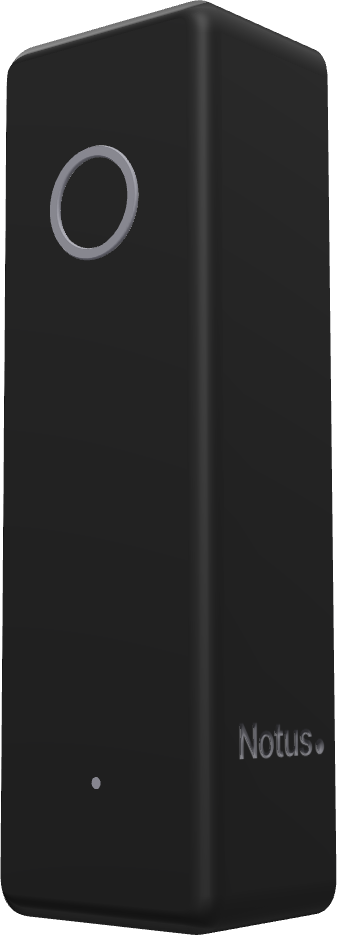
Notus est en précommande, pour une livraison au 1er semestre 2027. Voir comment il fonctionne
Prévenir les participants
Le bandeau que Teams, Meet et Zoom affichent au démarrage ne suffit pas à informer les gens. Enregistrer une réunion, c’est traiter des données personnelles (la voix, le nom, les propos), et le RGPD impose d’informer les personnes concernées (voir la fiche de la CNIL). France Num le traduit en consignes pratiques : dire avant de commencer que la réunion est enregistrée, dans quel but, combien de temps les données sont gardées et comment s’y opposer ; l’écrire dans l’invitation quand c’est possible ; prévoir une prise de notes classique si quelqu’un refuse.
Une phrase en ouverture fait l’affaire : « J’enregistre pour rédiger le compte rendu, l’audio sera supprimé quand il sera validé. » France Num propose de supprimer l’audio et la transcription brute à la validation, ou au plus tard sous trente jours. En présentiel, aucun bandeau ne s’affiche et cette phrase est la seule information que reçoivent les participants. Le cadre juridique complet est dans Enregistrer une réunion au travail : ce que dit la loi.
Relire avant d’envoyer
Comptez un quart d’heure de relecture pour une heure de réunion. Commencez par les décisions : chacune a-t-elle été actée, et par qui ? La citation demandée par la règle 3 du prompt sert à ça. Cherchez ensuite « ne », « pas » et « aucun » dans la transcription autour de chaque décision, puis comparez chaque chiffre au devis, au planning ou au compte rendu précédent.
Viennent ensuite les actions. L’IA écrit volontiers « l’équipe va regarder » : remplacez par un nom et une date, ou déplacez la ligne dans les points ouverts. Corrigez les noms propres mal transcrits d’un coup avec Rechercher et remplacer. Enfin, retirez ce qui a été dit « entre nous » : la transcription le contient, le compte rendu n’a pas à le reprendre. Puis envoyez dans les 24 heures, comme le recommande France Num, et supprimez l’enregistrement.
Questions fréquentes
Un participant peut-il lancer la transcription Teams ?
Oui s’il est présentateur et que l’organisateur ne l’a pas limitée aux organisateurs dans les options de réunion. Un invité ou une personne d’une autre organisation ne le peut pas : il faut demander à quelqu’un de l’organisation qui reçoit de la lancer, puis de partager le fichier.
Le résumé de Google Meet fonctionne-t-il avec un compte Gmail gratuit ?
Non. « Prendre des notes pour moi » demande une formule Google Workspace éligible ou un abonnement Google AI payant. Avec un compte gratuit, enregistrez l’audio autrement, puis passez la transcription dans un assistant (voir Transcrire un audio en texte).
Faut-il un bot comme Otter ou Fireflies ?
Seulement si vous changez souvent de plateforme et que les outils intégrés ne suffisent pas. Avant de connecter un bot à votre agenda, désactivez l’entrée automatique dans les réunions et vérifiez où l’audio est hébergé et s’il sert à entraîner des modèles. Pour les réunions autour d’une table, qu’aucun bot n’entend, un dictaphone IA comme Notus fait ce travail.